
Налаштування кнопок
В цій статті ви дізнаєтесь про налаштування кнопок для вебінарної кімнати.
Що вам знадобиться перед початком:
Створений вебінар (тиць щоб подивитись інструкцію)
Оплачений тарифний план (тиць щоб обрати тарифний план)
За замовчуванням усі створені кнопки не відображаються активними у вебінарній кімнаті, тобто - не демонструються глядачам. Їх потрібно окремо вмикати безпосередньо у вебінарній кімнаті.
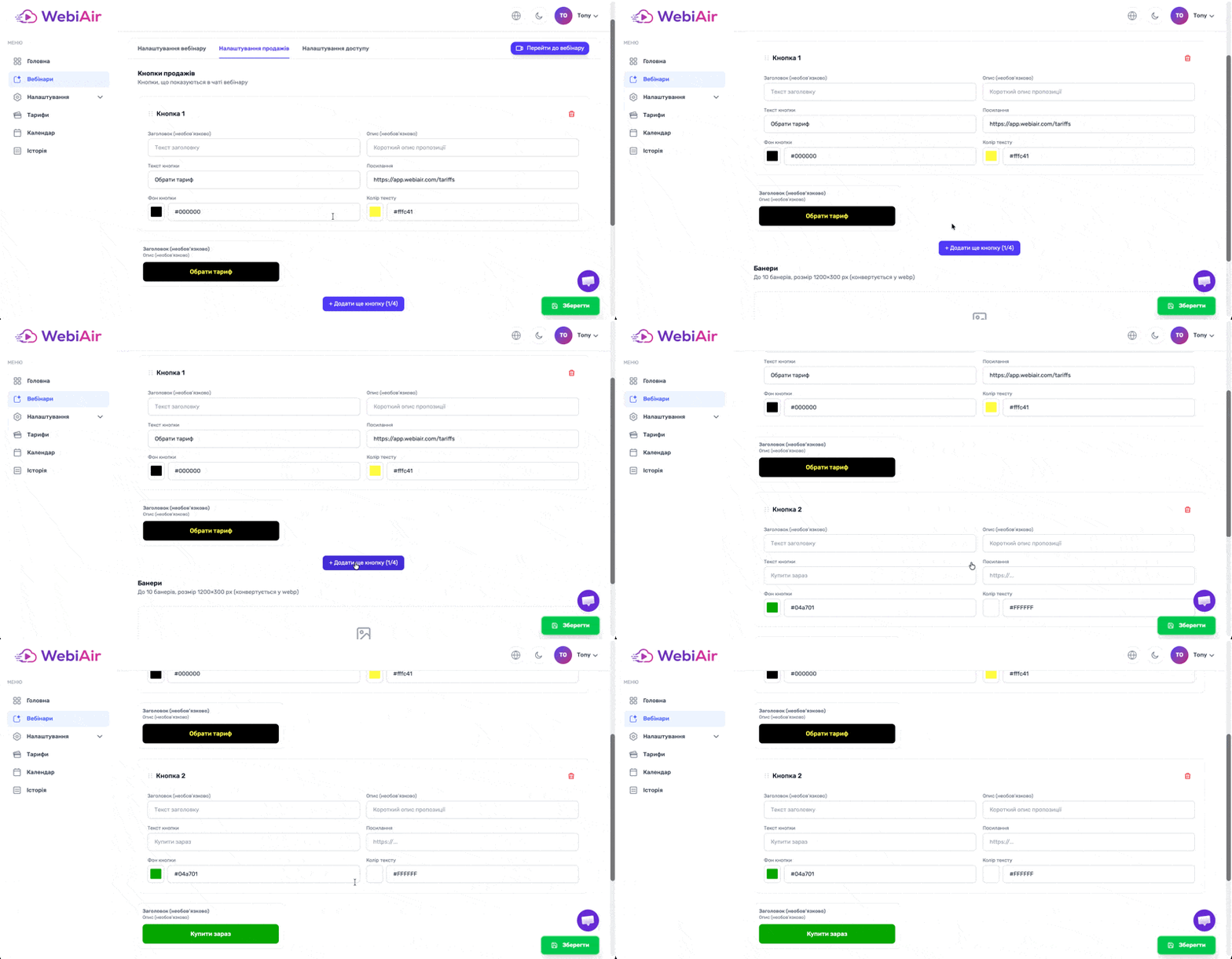
Крок 1. Натисніть "Додати кнопку" у розділі "Налаштування продажів"
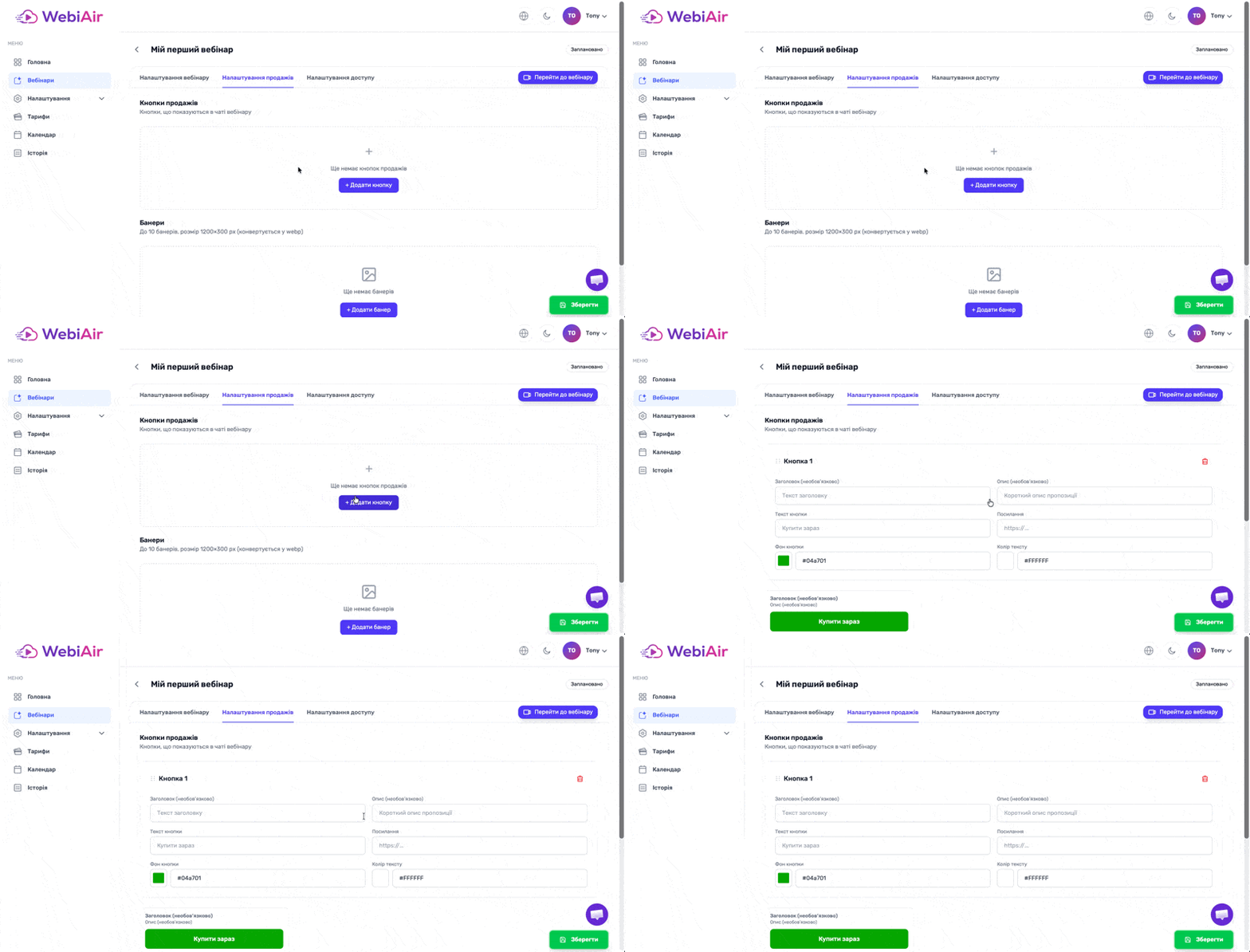
Крок 2. У відкрившихся налаштування вам потрібно:
Ввести назву кнопки котра буде відображатись у вебінарній кімнаті в полі "Тексти кнопки".
Додати необхідне посилання в полі "Посилання" куди має переводити кнопка при натисканні на неї.
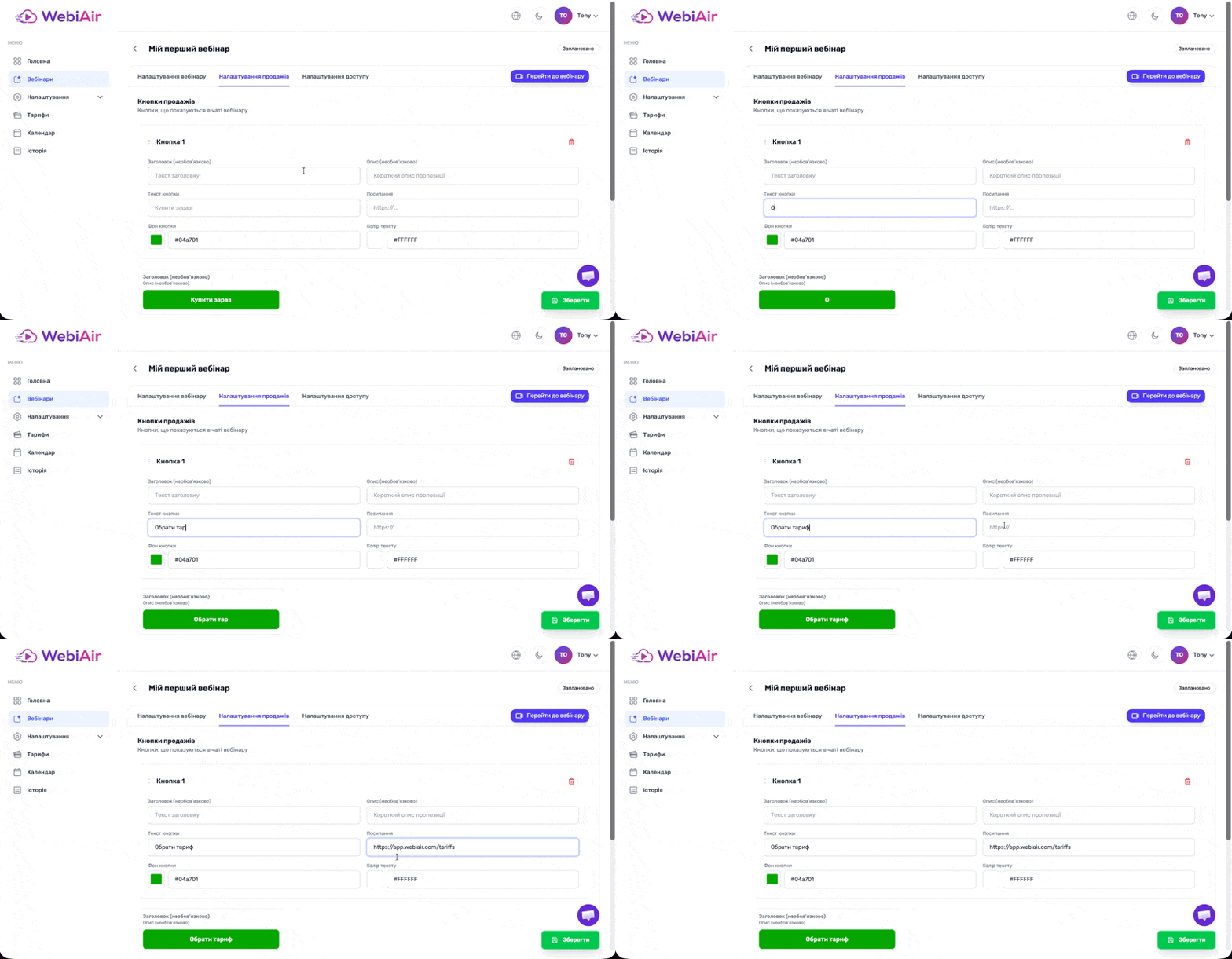
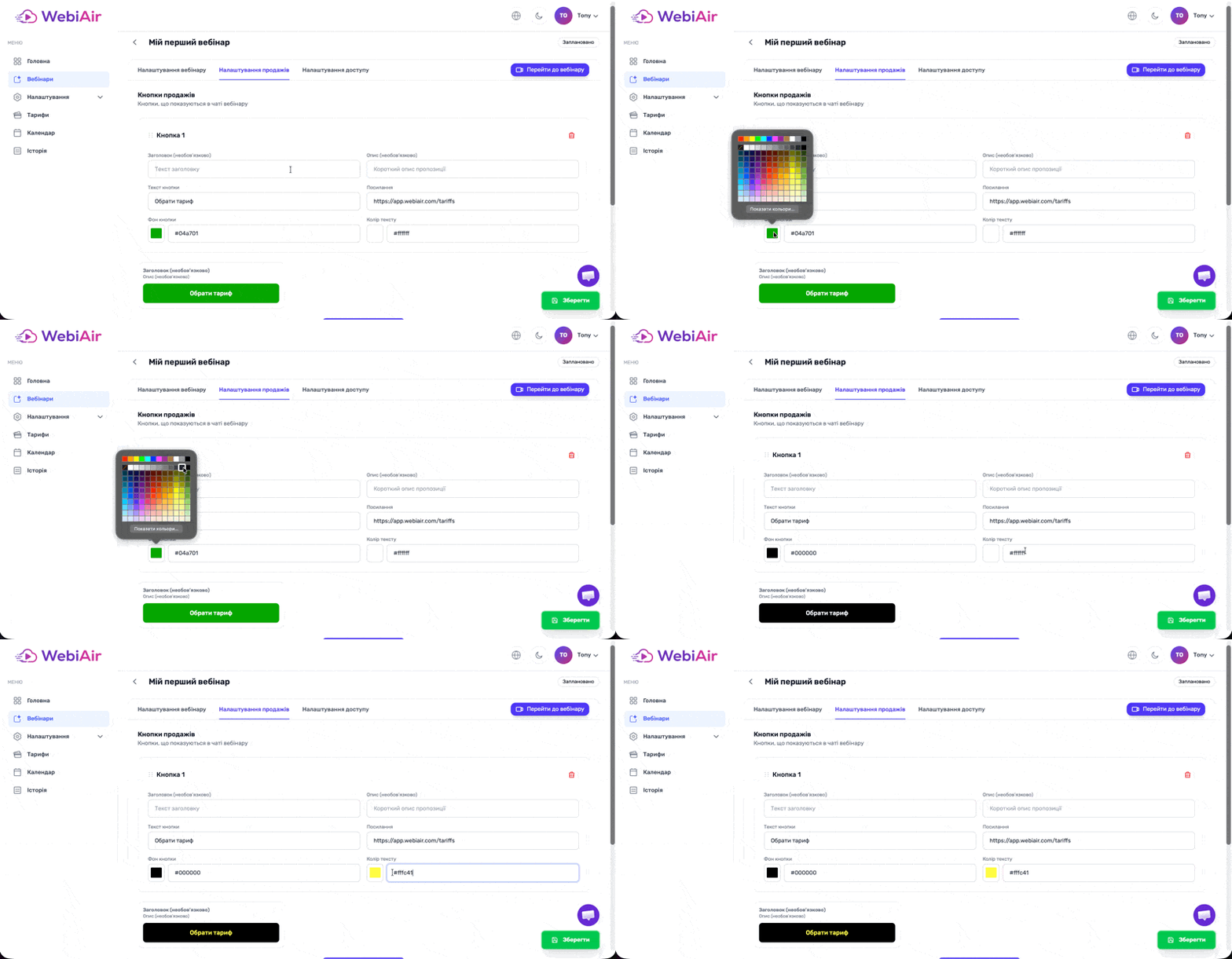
Крок 3. Зміна кольору фону та тексту кнопки.
За бажанням ви можете встановити будь який колір формату HEX, вставивши код кольору в поле "Фон кнопки" або "Колір тексту" чи обрати самостійно з палітри, натиснувши на квадрат ліворуч від HEX коду кольору.
Крок 4. Зберегти налаштування після додавання кнопки.
Натисніть на кнопку "Зберігти" праворуч внизу.
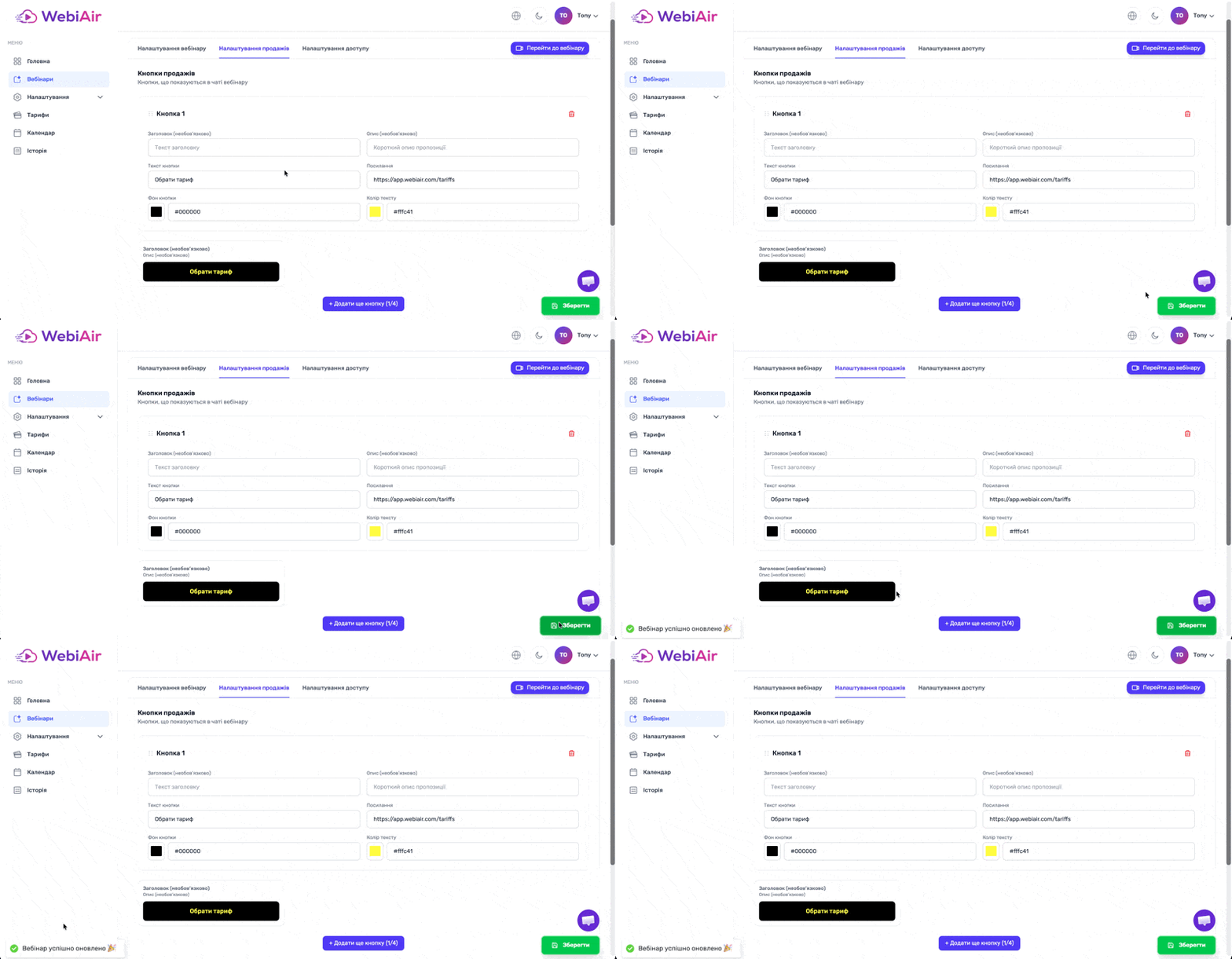
Крок 5. Додавання кнопок
Для того, щоб створити додаткові кнопки, потрібно прокрутити сторінку трошки нижче і натиснути кнопку "Додати ще кнопку" і повторити налаштування для наступної кнопки.
Додатково.
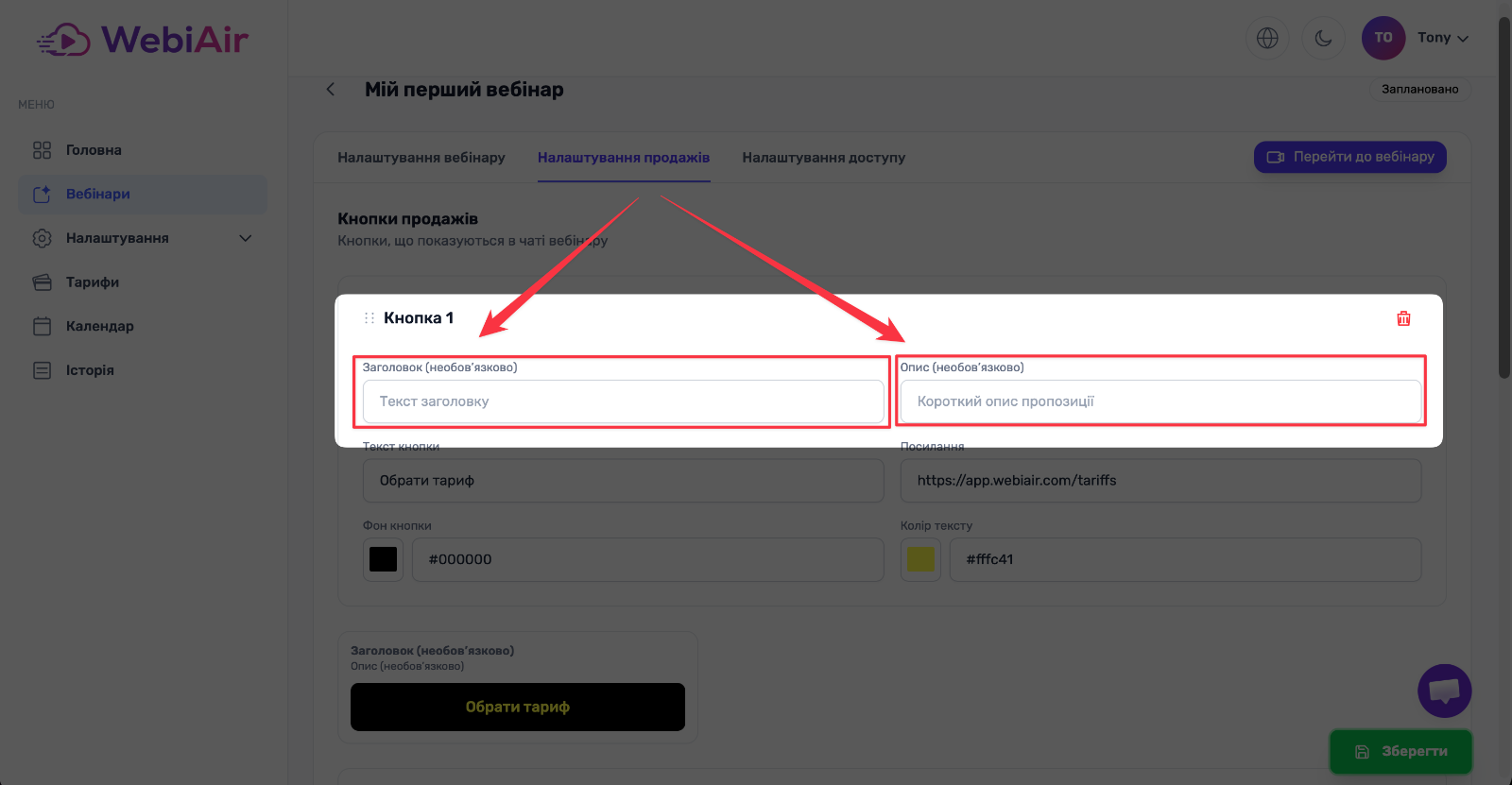
Для кнопок ви можете робити "Заголовок кнопки" а також "Короткий опис пропозиції" у відповідних полях налаштування кнопки.
Видалення кнопки.
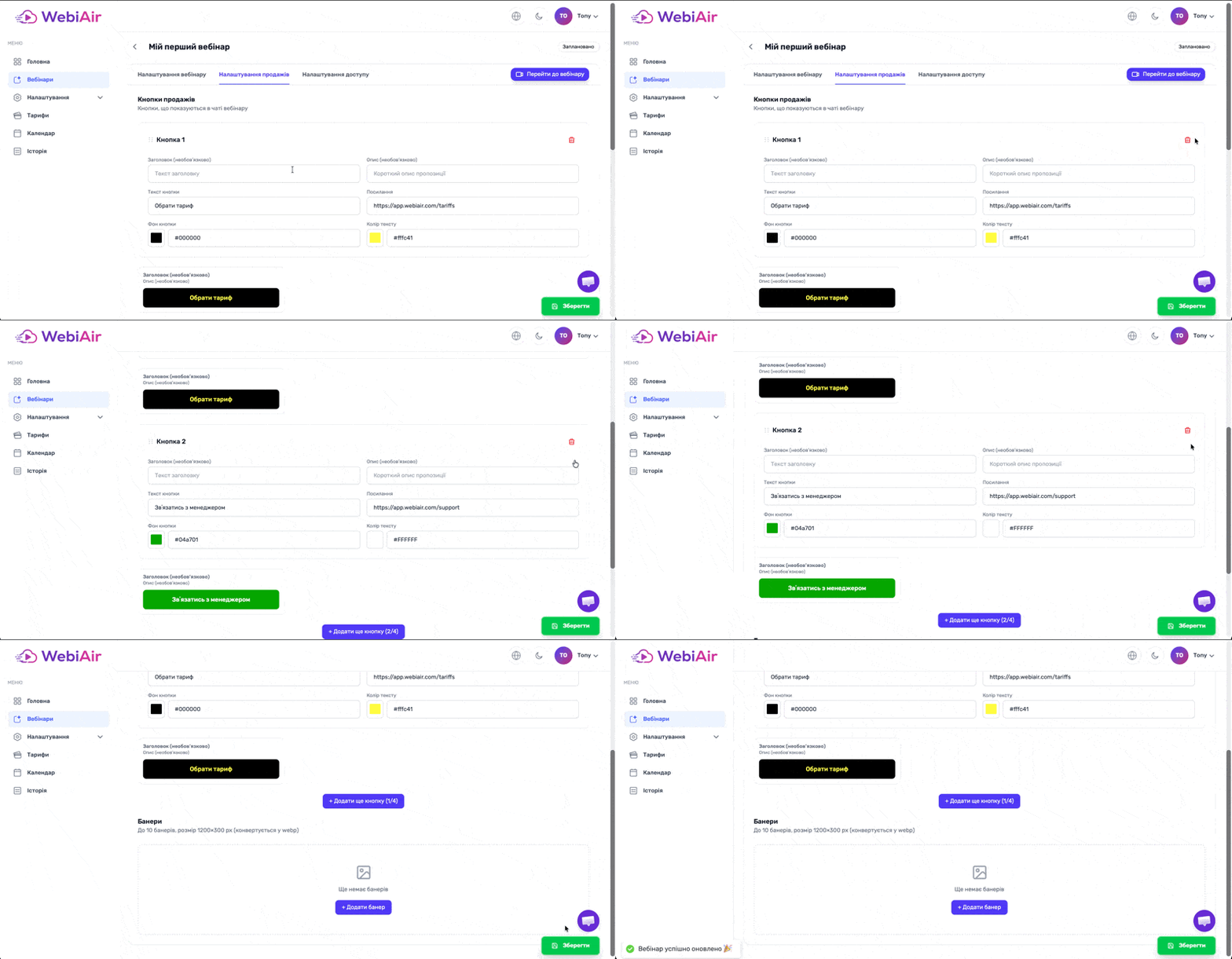
Для видалення кнопки потрібно натиснути на іконку смітника, котра знаходиться праворуч навпроти налаштувань кожної кнопки і після цього натиснути "Зберігти" щоб оновити налаштування.
Ця стаття була корисною?