
Як створити вебінар
У цій статті ви дізнаєтесь, як створити новий вебінар, налаштувати дату проведення та підготувати його до запуску.
Що вам знадобиться перед початком:
Зареєстрований аккаунт на платформі (тиць щоб зареєструватись)
Активний тариф
Крок 1. Натисніть праворуч кнопку "Створити вебінар"
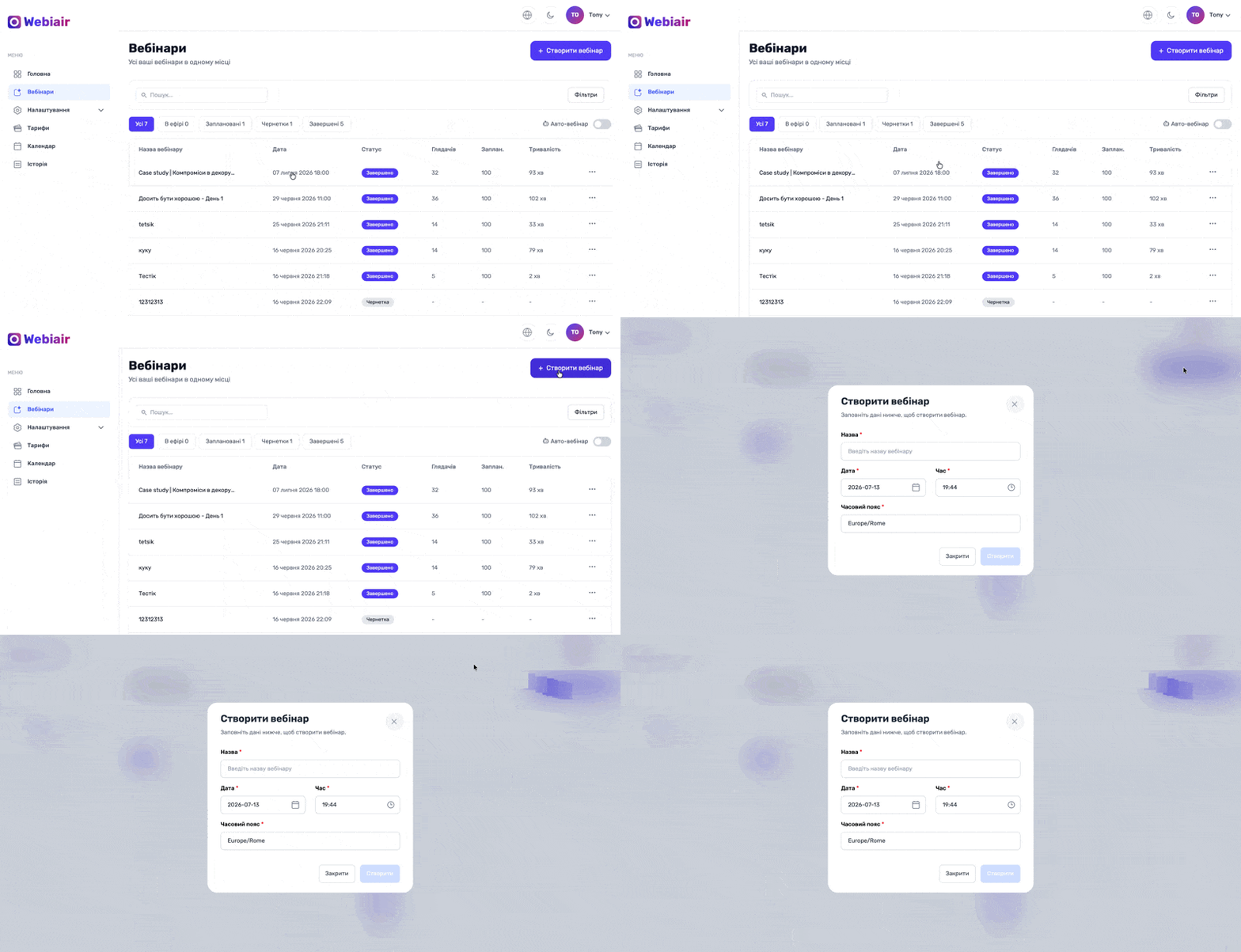
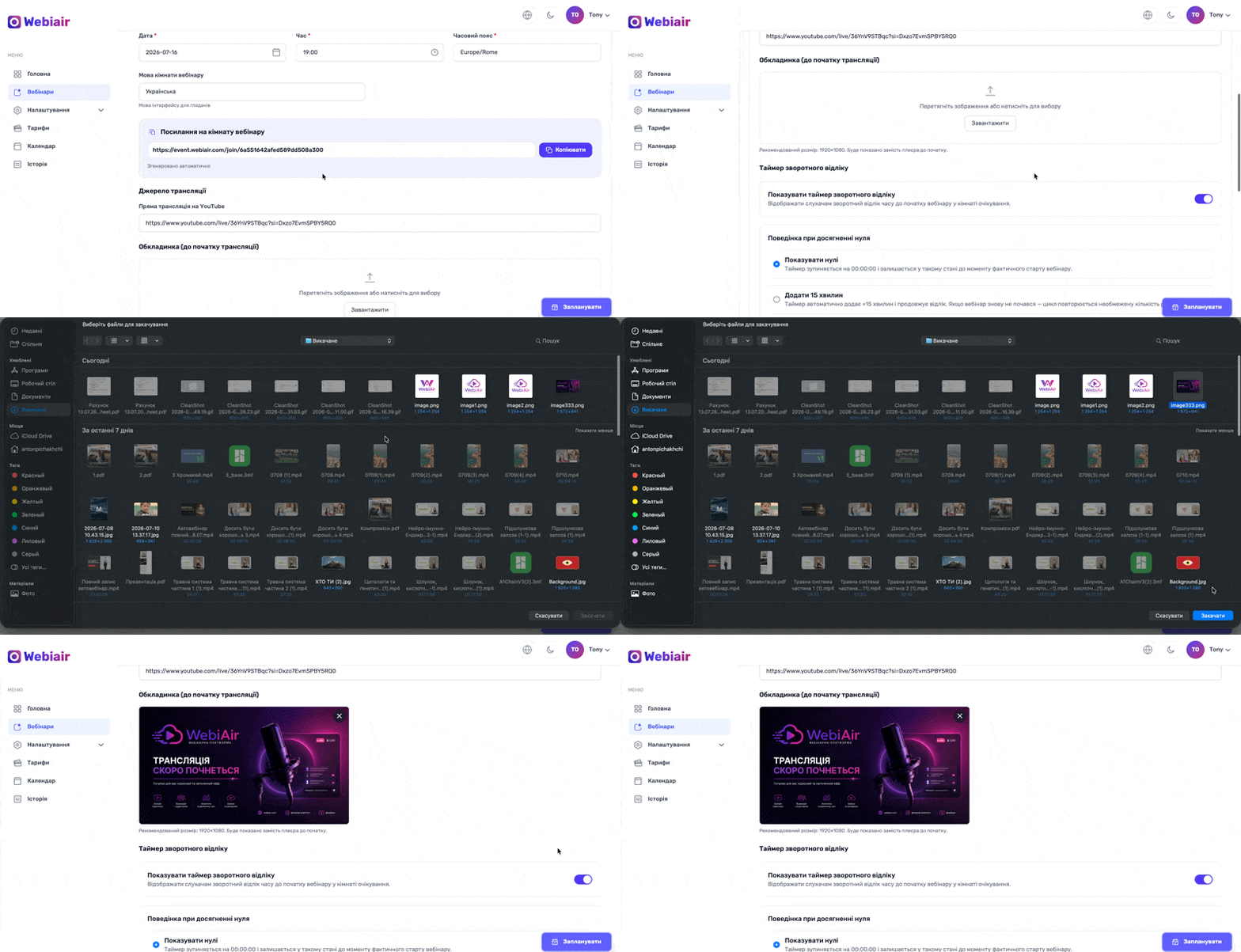
Крок 2. Заповніть основні дані вашого вебінару.
Введіть назву, оберіть дату та час проведення вебінару. Будьте уважні з часовим поясом при плануванні.
Після зазначення всіх даних натисніть кнопку "Створити".
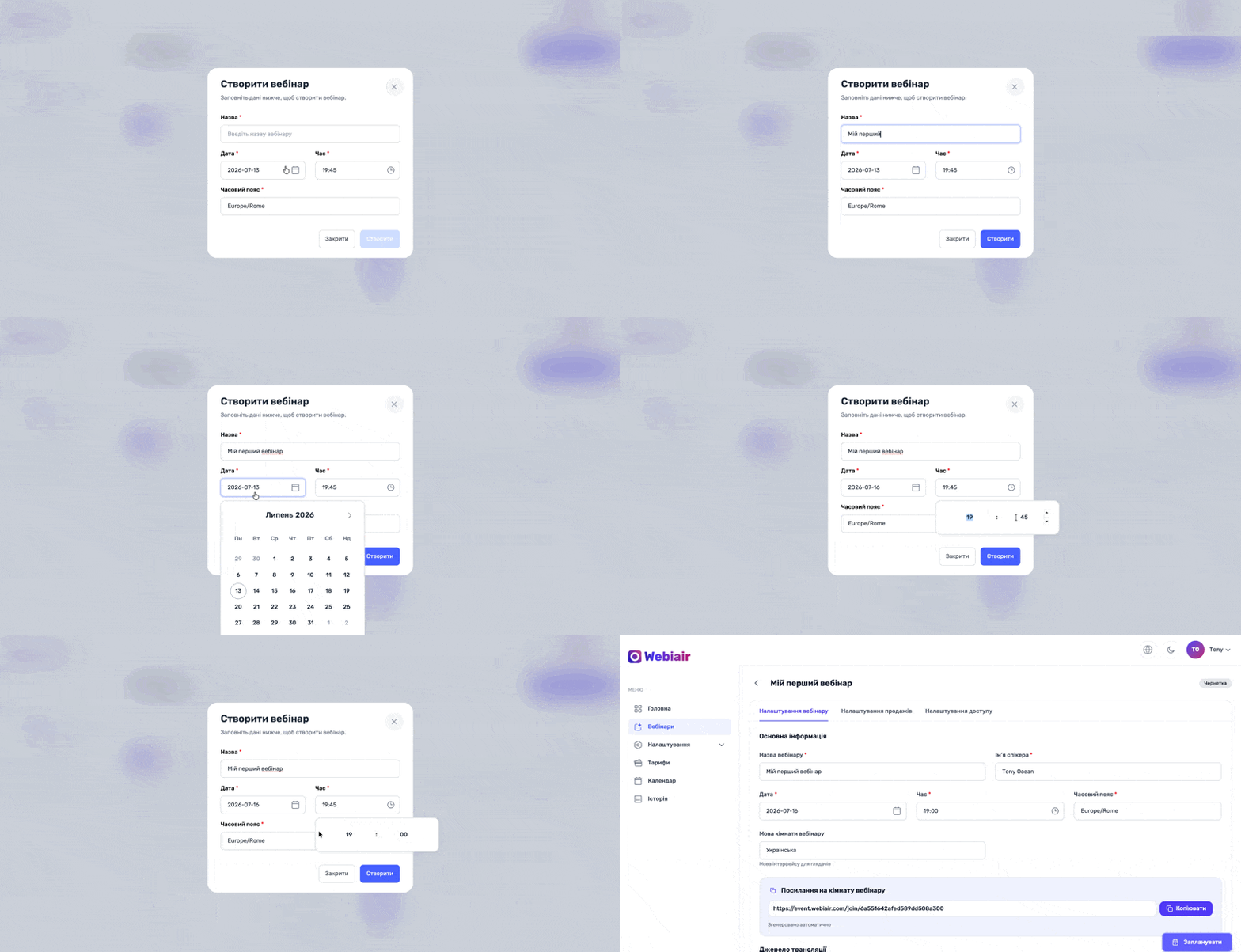
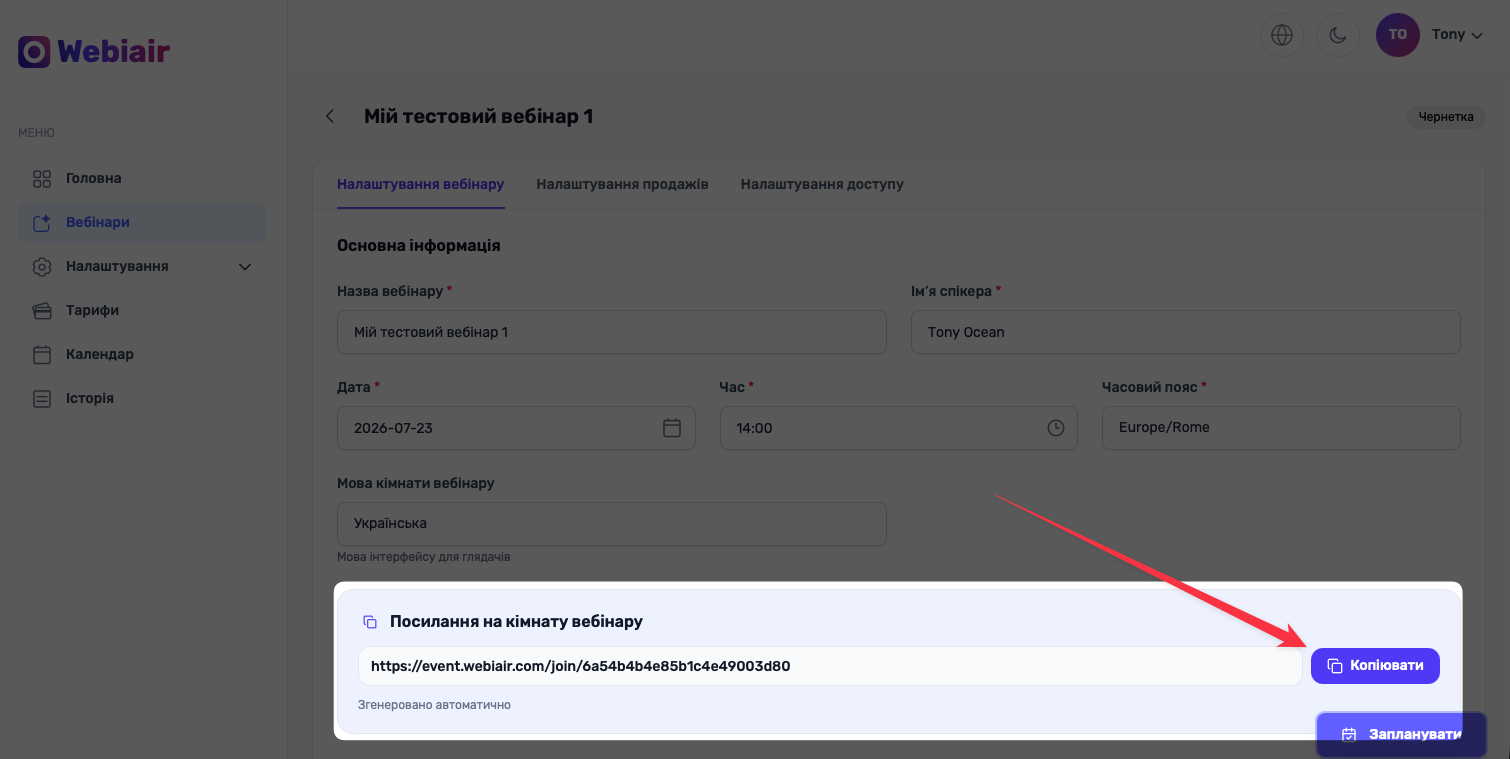
Крок 3. Скопіюйте посилання на вебінар.
Відразу після створення вебінару ви можете скопіювати посилання на ефір, щоб поділитись ним з вашими глядачами
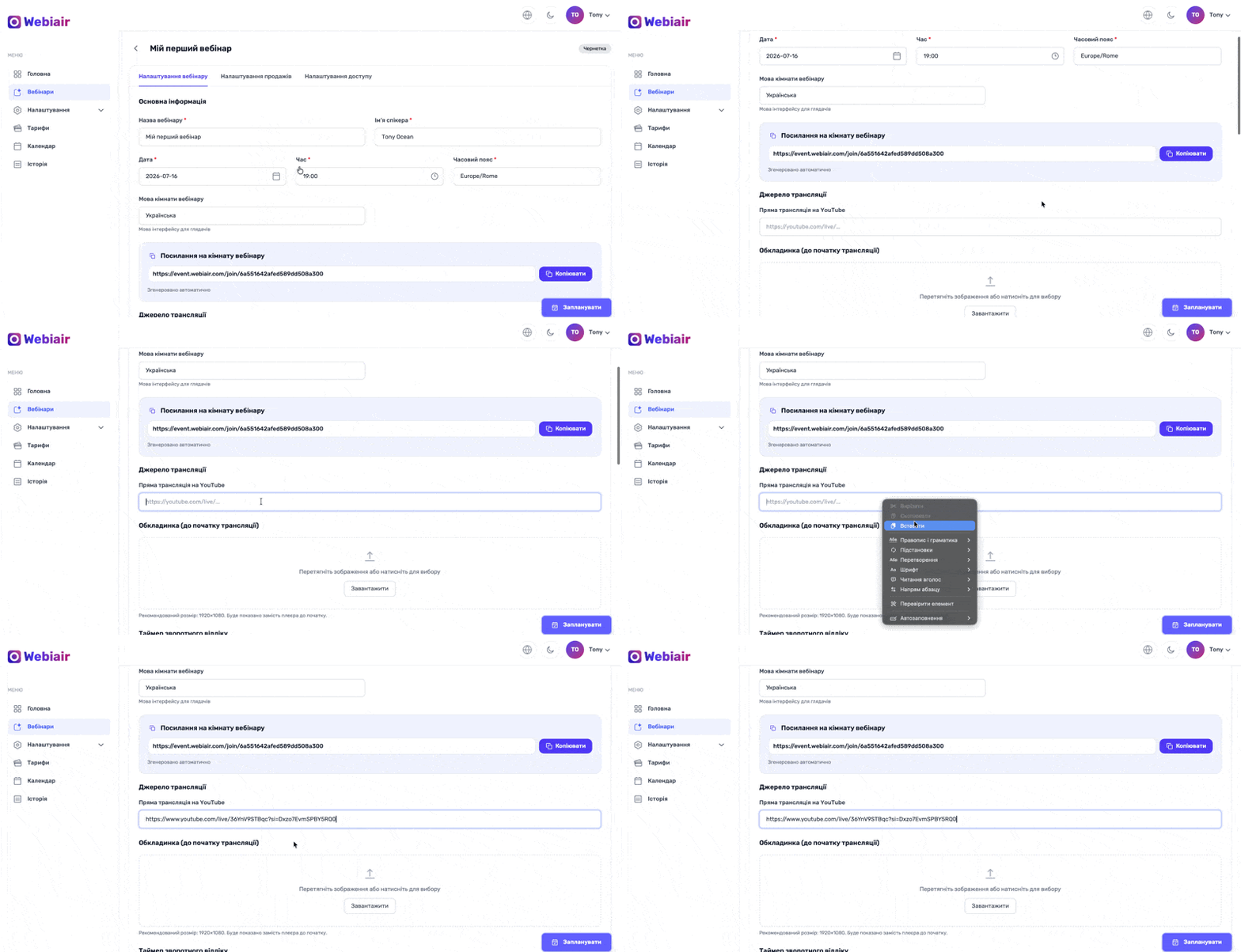
Крок 4. Вставити посилання на YouTube.
Нижче вам потрібно вставити ваше посилання на пряму трансляцію YouTube. Цю трансляцію ви можете підготувати зазделегідь, або додати посилання вже безпосередньо перед стартом вашого вебінару.
Крок 5. Додайте обкладинку вашого вебінару.
За бажанням ви можете додати обкладинку вашого вебінару, котру глядачі побачать перед початком трансляції. Рекомендовані розміри цього зображення 1920x1080px.
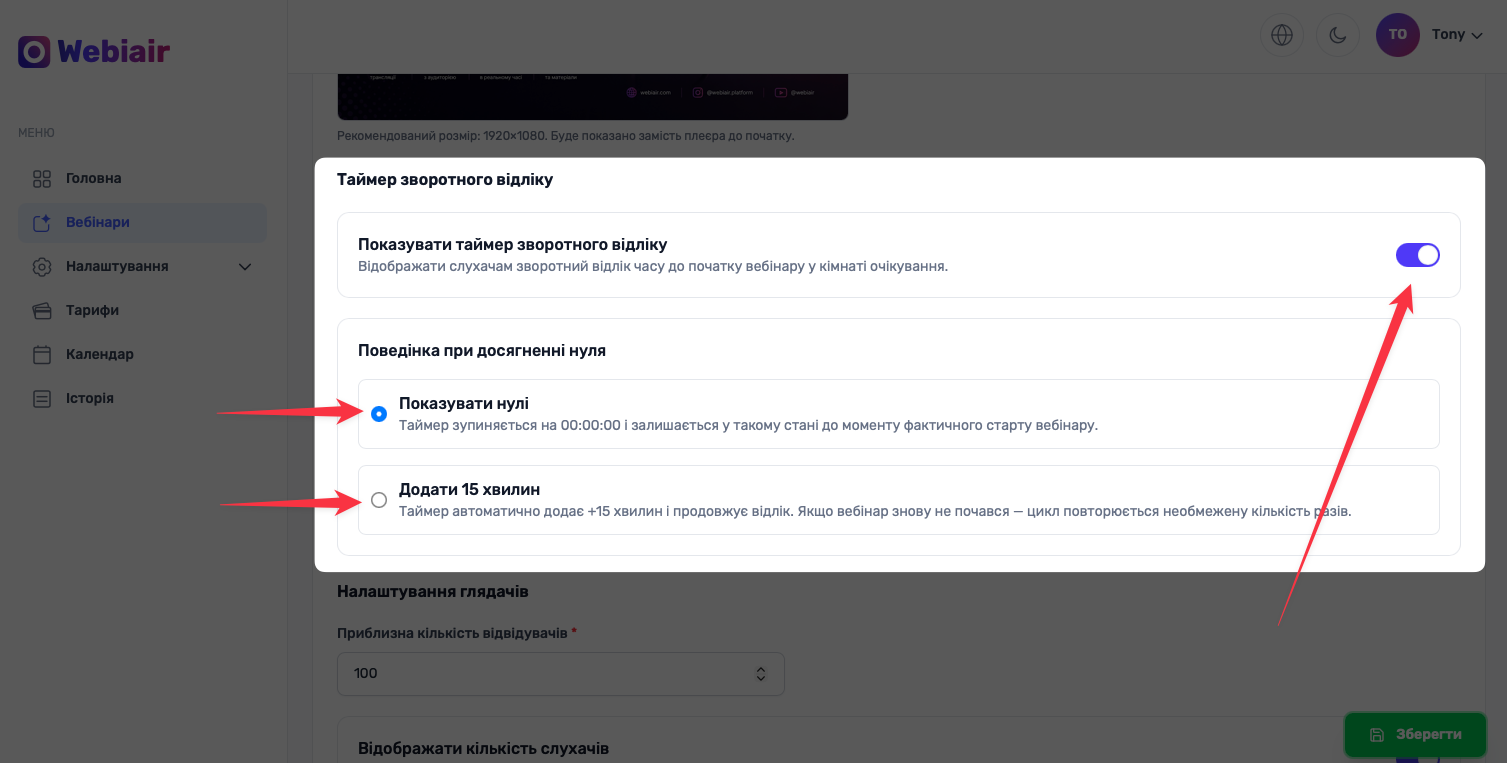
Крок 6. Таймер зворотнього відліку.
Це відлік часу котрий буде відображатись у вебінарній кімнаті поки вебінар ще не почався. Ви можете його прибрати, а також окремо обрати що буде, коли час проведення вебінару настав — залишити показ таймеру на значенні 00:00:00, або автоматично додати 15хв поки ви не натиснете "Запустити" вебінар.
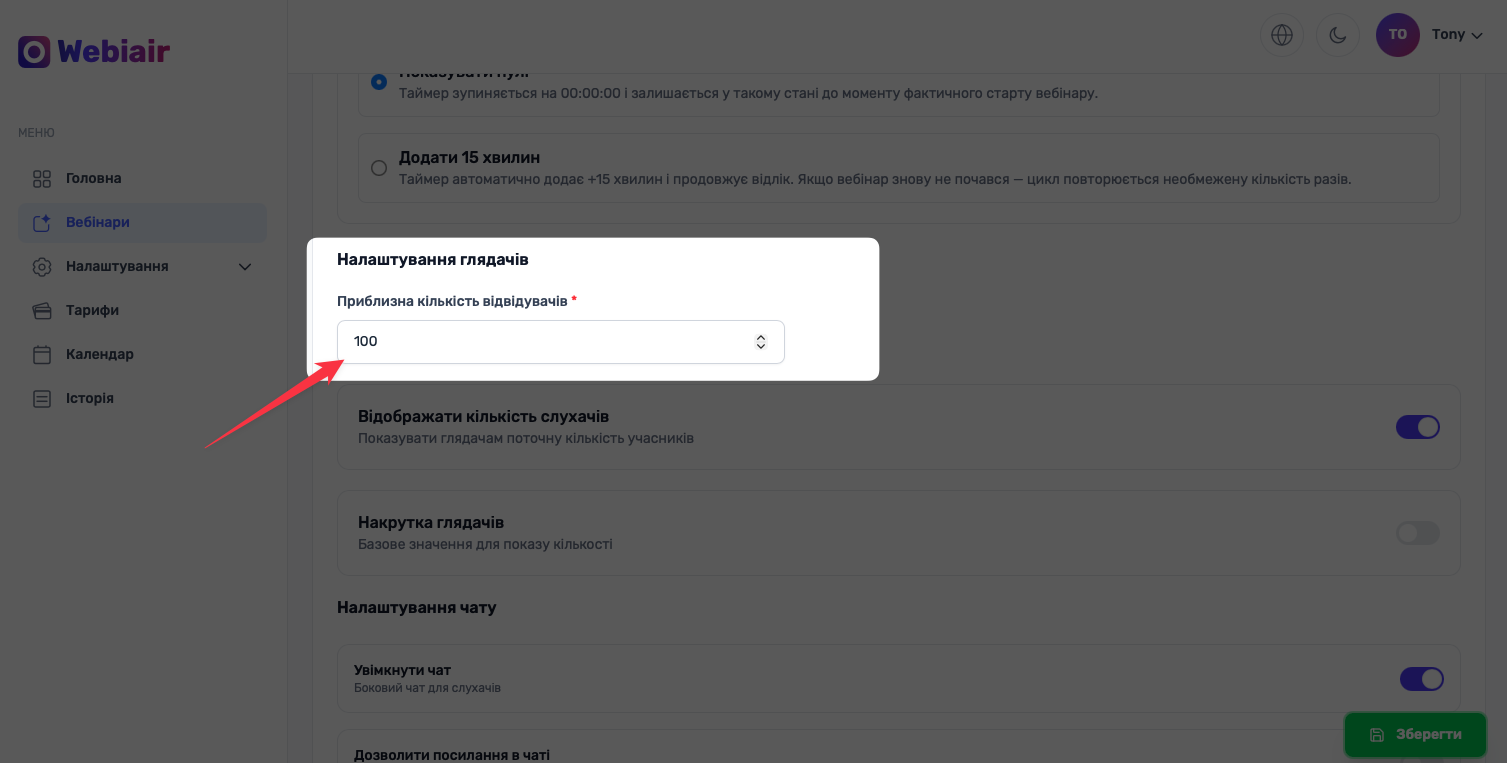
Крок 7. Налаштування кількості глядачів.
Зазначте приблизну кількість глядачів котру ви очікуєте на ефірі, щоб платформа автоматично розрахувала потужності під ваш вебінар.
Як показує практика:
- якщо у вас безкоштовний вебінар, то відвідування будуть приблизно 20-35% від зареєстрованих людей.
- якщо у вас платний вебінар, то відвідування будуть приблизно від 35% і вище.
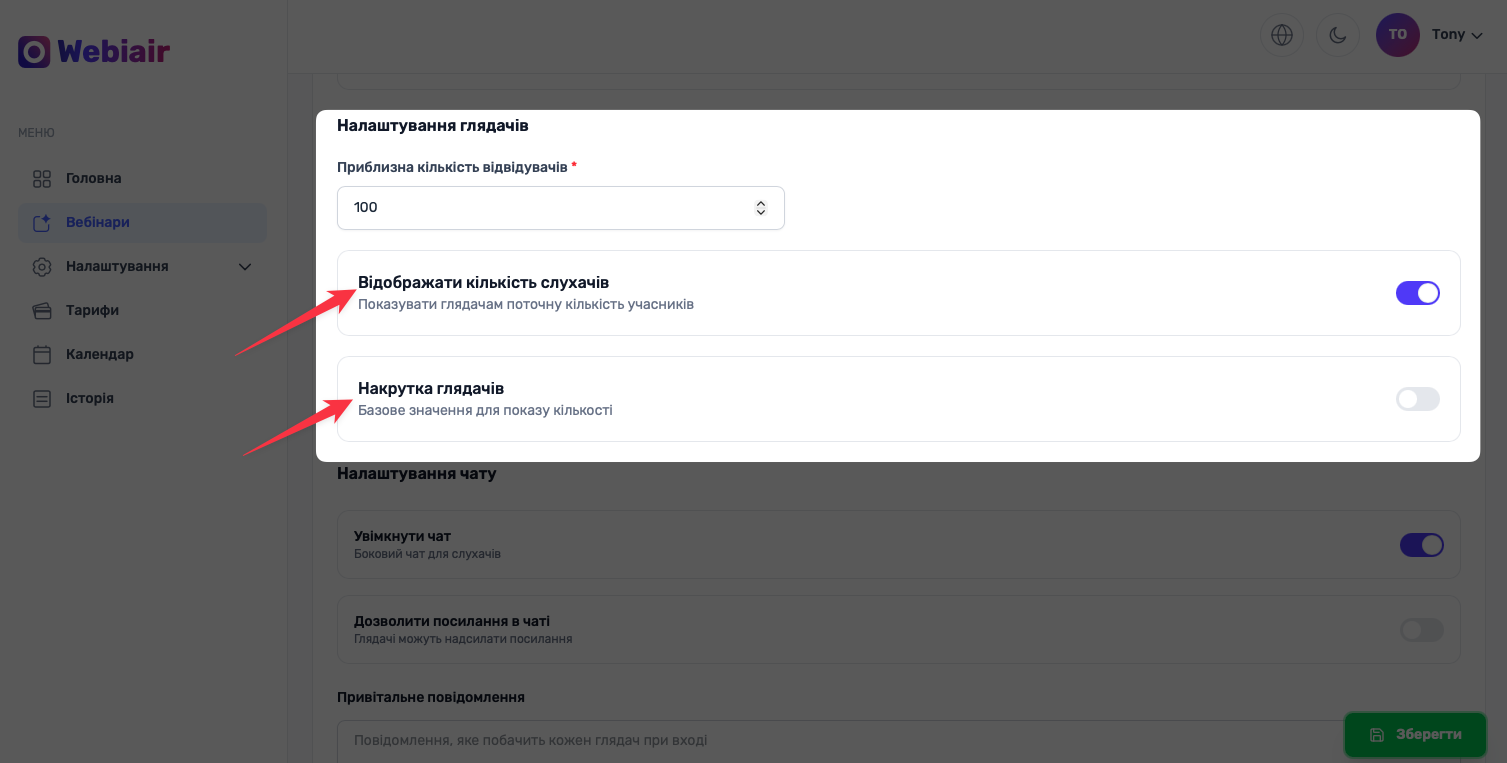
Крок 8. Відображення кількості слухачів + накрутка глядачів
Ви можете керувати відображенням інформації про кількість глядачів на ефірі, для цього повзунок цього параметру має бути в режимі "активно". Або приховати, якщо не бажаєте показувати цю інформацію взагалі, перемкнувши повзунок в режим "не активно"
Крок 9. Налаштування чату.
В цьому розділі ви можете включити або вимкнути можливість глядачам писати в чаті. Також окремим пунктом дозволити відправляти посилання в чат. Обидва ці параметри ви можете змінювати під час проведення самого вебінару, включати або вимикати можливість писати у чат, коли це потрібно за вашим сценарієм. Або залишити повзунок в режимі "активно" і глядачі зможуть писати коментарі весь час.
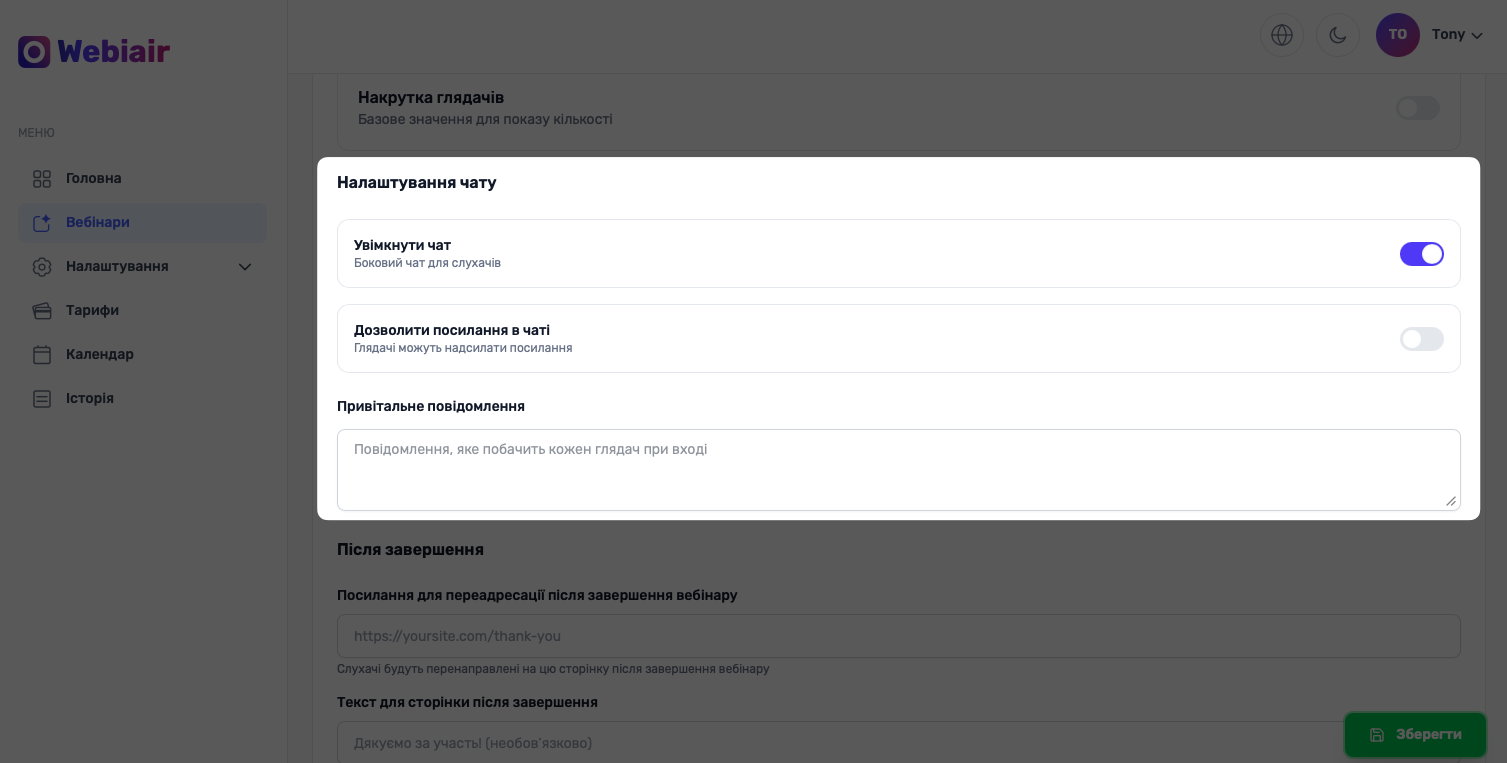
Можливість писати в чаті активується за 30 хвилин до запланованого вебінару, до цього часу глядачі котрі зайдуть в кімнату не зможуть залишати свої коментарі незалежно від активації "Увімкнути чат".
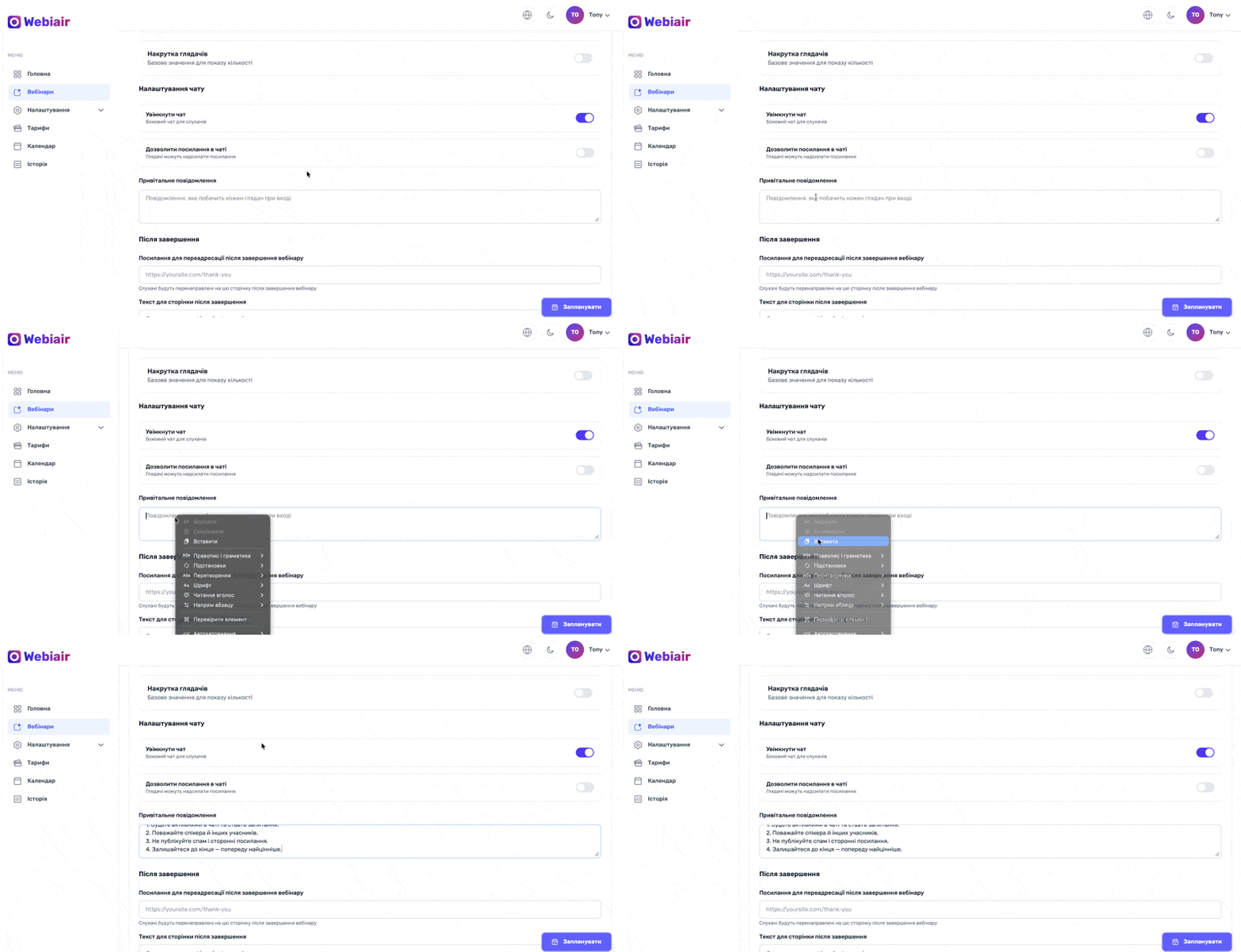
Привітальне повідомлення - Ви можете написати спеціальне повідомлення, котре буде відображатись при вході для кожного нового глядача окремо, не дублюючись для інших глядачів вебінару.
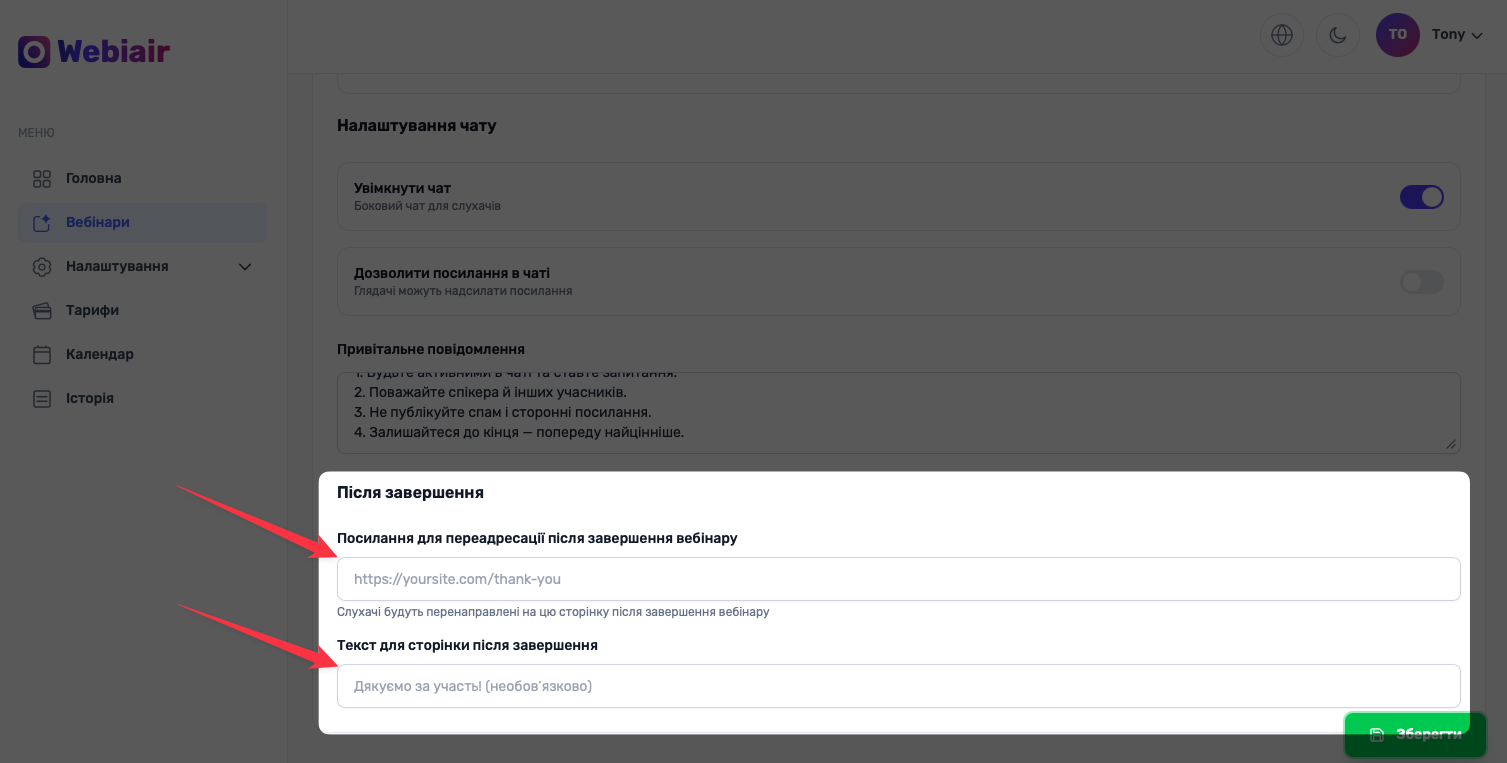
Крок 10. Додайте посилання або текст після завершення вебінару.
Маркетинговий блок — вставте посилання на сторінку вашого сайту чи будь яке інше, куди після завершення вебінару будуть переадресовані глядачі. Або вставте текст, котрий буде відображатись після завершення вебінару.
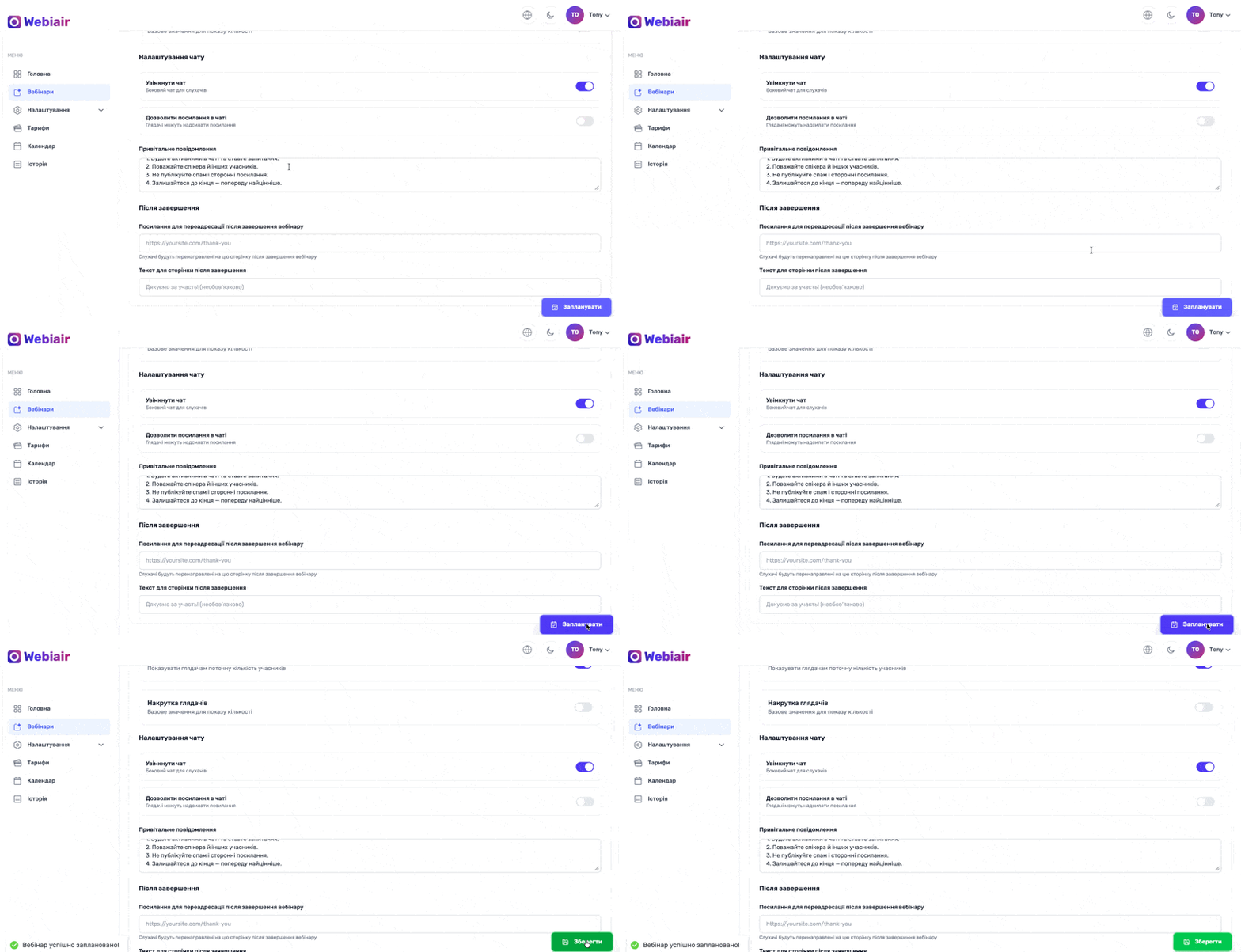
Крок 11. Збережіть всі налаштування.
Після внесення необхідних налаштування, натисніть кнопку "Запланувати" праворуч внизу.
Ця стаття була корисною?